Shot Navi Laser Sniper RAYS GR PRO
Bluetoothを使用したアプリ連携機能
Shot Navi Laser Sniper RAYS GR PRO(以下、本製品)はスマートフォン用アプリ「Shot Navi 3DX」(以下、アプリ)と 連携することで、下記の機能が使用可能になります。
- 気温、降水量、雷注意報の表示
- 計測履歴の保存
- 身長の保存
- リモコン計測機能
距離が離れすぎたり、途中に電波を遮るものがある場合などでは、正しく動作しない場合があります。
スマートフォン用アプリ「ShotNavi 3DX」について

インストールはこちら


(一部インストールができない機種があります)
Bluetooth 4.0以上(2025/07/01時点)
アプリケーションセットアップガイド
目次
アプリ接続方法

- スマートフォンのBluetooth機能をオンにします
※設定の仕方は各端末によって異なる場合があります
※OSの仕様により、Bluetooth使用の際は位置情報の起動も必要となる場合があリます。

- 「Shot Navi 3DXアプリ」を起動し、
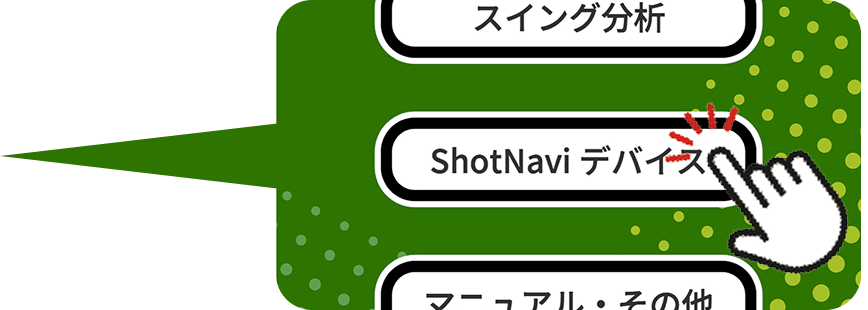
ホーム画面のメニューから「ShotNaviデバイス」をタップします。

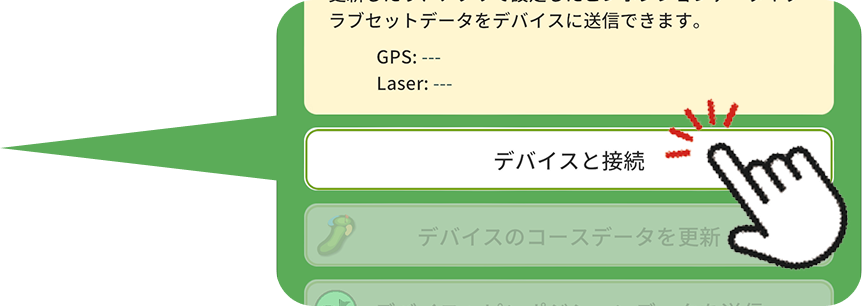
- 「ShotNaviデバイス」画面で「デバイスと接続」をタップします。
-
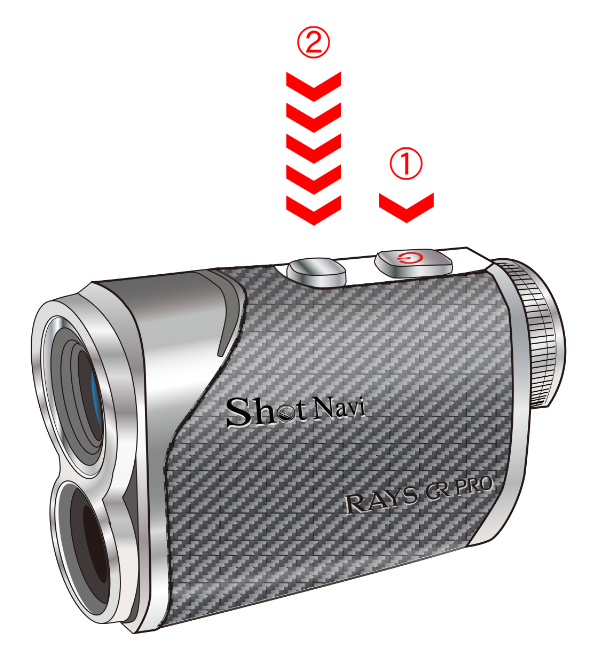
本製品の①電源ボタンを1回押し、電源をオンにします。
そのあと、②モードボタンを8秒間押し続けます。

-
すると本製品が「Bluetooth使用モード」になり、ファインダーを覗いた液晶画面右側にBluetoothマーク
 が表示されます。
-
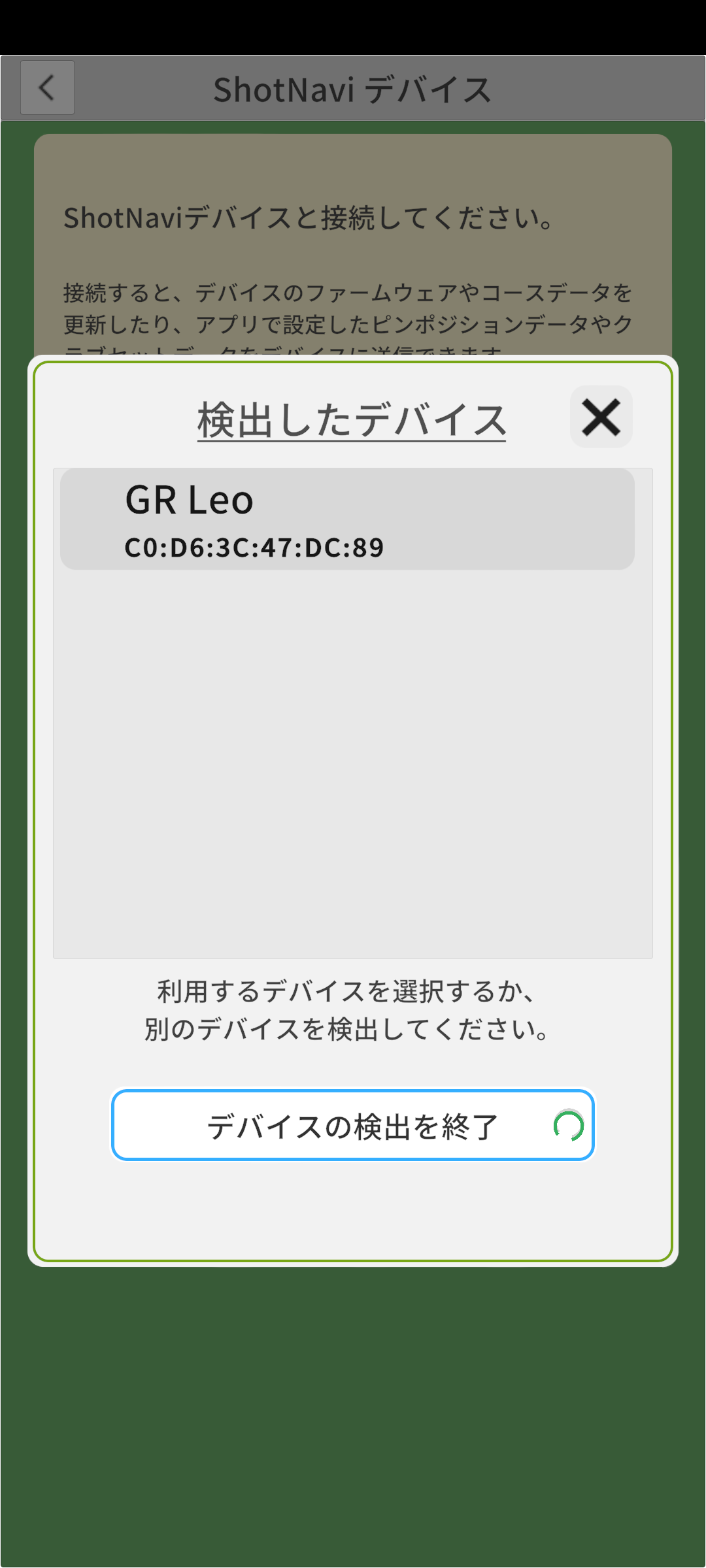
アプリ側で本製品のBluetoothを検出すると、
「検出したデバイス」が表示されるので、本製品を選択します。

- 接続が成功すると、「完了」のメッセージが出ます。

-
接続すると、身長の設定ダイアログが出るので、身長を入力してください。
身長設定のOKボタンを押すときに本製品の電源がONになっている必要があります。
※電源が切れてしまった場合には、再度「電源ボタン」を押して電源を入れてください。
再設定したいときは、一度トップメニューに戻り、もう一度「Shot Naviデバイス」ボタンを押してください。
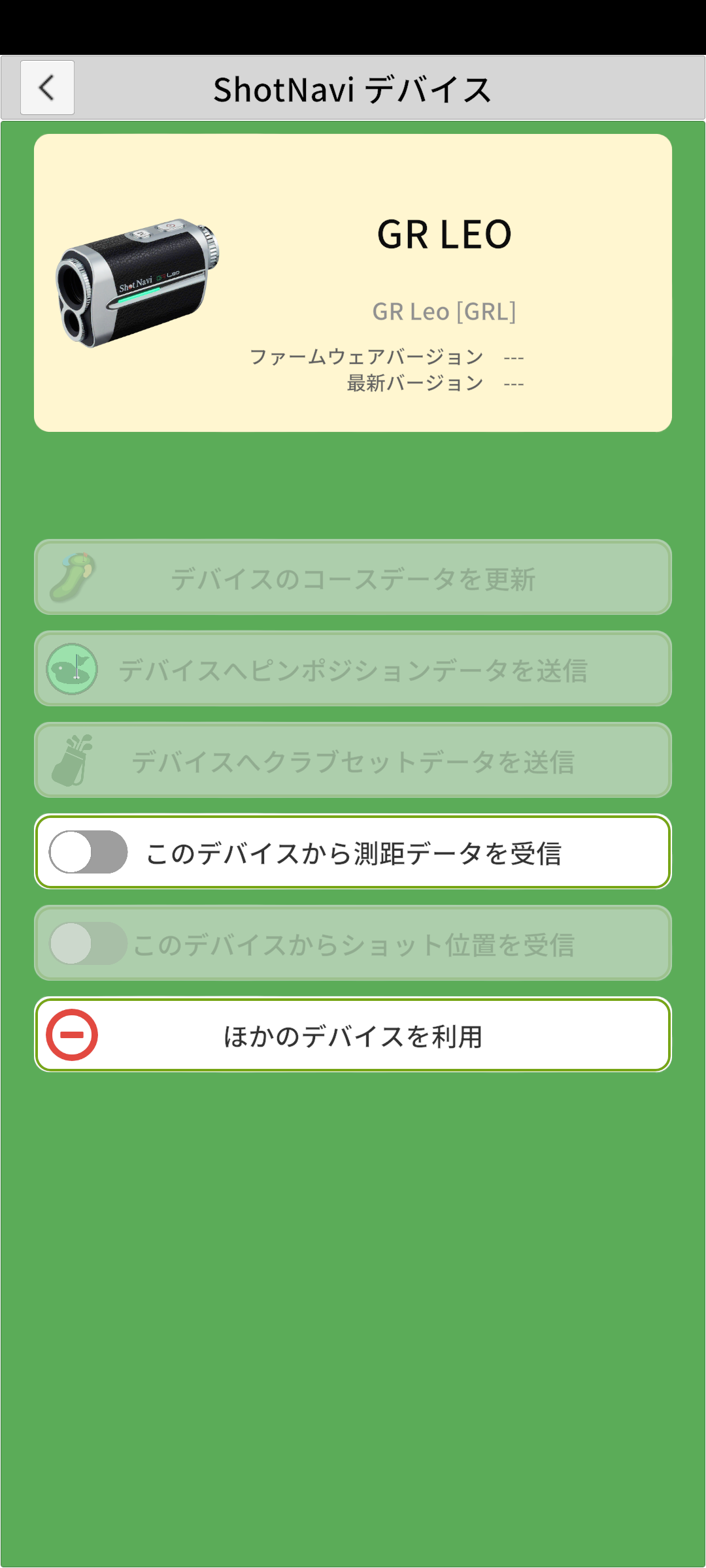
- 次に、接続後の画面で「このデバイスからの測距データを受信」をONにしてください。 ※複数の機器の接続設定がある場合、この設定がONのものとだけ接続します。
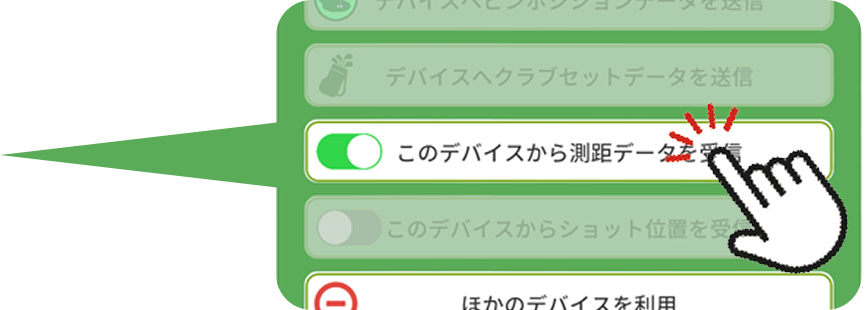
ここまでの設定は、解除するまで毎回行う必要はございません。
以後は、上記「このデバイスからの測距データを受信」モードを設定されている状態で、
下記「ShotNaviデバイスとデータ連携開始」で連携を開始します。

- トップメニュー右上のアプリの設定画面で、「ShotNaviデバイスとデータ連携開始」をタップします。
解除方法
本製品のBluetooth使用モードを解除するには、Bluetooth使用モード中に以下の操作を行います。
- 本製品の電源をオンします。(電源ボタン1回押し)
- つづけて、モードボタンを5秒間長押しします。
- 画面右側のBluetoothマークが消えます。
アプリのほうでは特に操作は必要ありません。Bluetooth自体をOffにする場合はOSの操作に従ってください。
以上で解除完了です。
Bluetooth使用モード中の操作方法
【計測履歴の確認】
計測を完了すると、結果がアプリに送られます。
アプリの方で、過去の計測結果の履歴を参照することができます。

- 画面左上のの横三角ボタン(①)を押すと、履歴表示のON/OFFができます。 ②の領域に計測履歴が表示されます。新しいものほど下に表示されます。
- 黒いパネルは「ポイント計測」の結果になります。 左側に目安距離、右側に直線距離と高低差が表示されます。
- 赤いパネルは「3D計測」の結果になります。 左に1点目の直線距離と高低差、右に2点目の直線距離と高低差 中央に1点目から2点目までの距離が表示されます。
【リモコン機能】
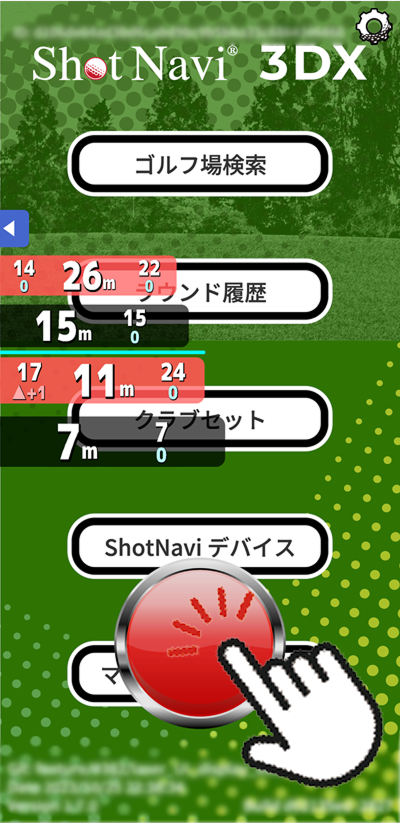
手振れの影響をなくすため、アプリ側のボタンを押すことで「ポイント計測」を開始する機能です。
-
本製品の電源ボタンを押すと、アプリの画面に赤いボタンが表示されます。
この赤いボタンをタッチすると、ポイント計測を実行します。
天気情報の表示方法
【「気温、風向、風速、降水量、雷注意報」表示】
- アプリを起動します。
- 「ゴルフ場検索」ボタンをタップします。
- プレーするゴルフ場を選択します。
- ラウンド設定ダイアログで「開始」ボタンをタップします。
- アプリから情報を取得し、「気温、風向、風速、降水量」「雷注意報」の表示を交互に表示します。
- 情報が表示される以外は、通常と同様に操作可能です。
(例えば続けて電源ボタンが一回押されるとポイント計測を行います。) - 10秒後、電源がオフになります。
「気温、風向、風速、降水量、雷注意報」表示

- 気温
(1文字目はtを表しています。)
図の例は23度を示しています。 - 風向き 方位を記号で表示
記号一覧はこちら
図の例は北北東を示しています。
※表示されているのは方位で、ファインダー内から見た方向ではありません。
- 風速
図の例は5m/sを示しています。
- 降水量予報
(1文字目はrを表しています)
図の例は30mmを示しています。
「雷注意報」表示

- 雷注意報
図の例は発令中を示しています。
※発令中でなければ何も表示されません。
エラー表示について
画面右側の マークが点滅している場合は、Bluetoothの機能が正しく動作していない可能性があります。
- アプリがインターネットへ接続されてない場合
- アプリでナビを開始していない場合
- 製品とスマートフォンが離れすぎている場合
- Bluetoothが使えなくなっている場合
- 製品、スマートフォンの電池残量が少ない場合
風向きの記号一覧
|
|
||||||||
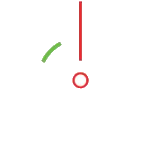 北北西 |
|
|||||||
 北西 |
|
|||||||
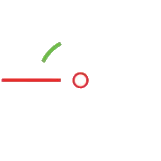 西北西 |
|
|||||||
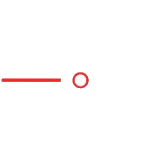 西 |
方位表示
|
|
||||||
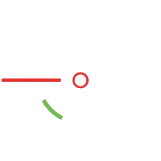 西南西 |
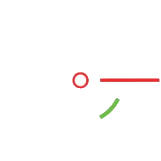 東南東 |
|||||||
 南西 |
 南東 |
|||||||
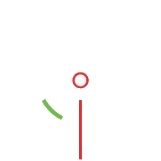 南南西 |
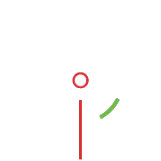 南南東 |
|||||||
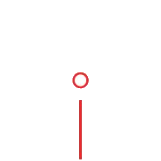 南 |